
Návod na používanie mobilnej aplikácie KtoMiVolal pre Android
Prvé spustenie aplikácie
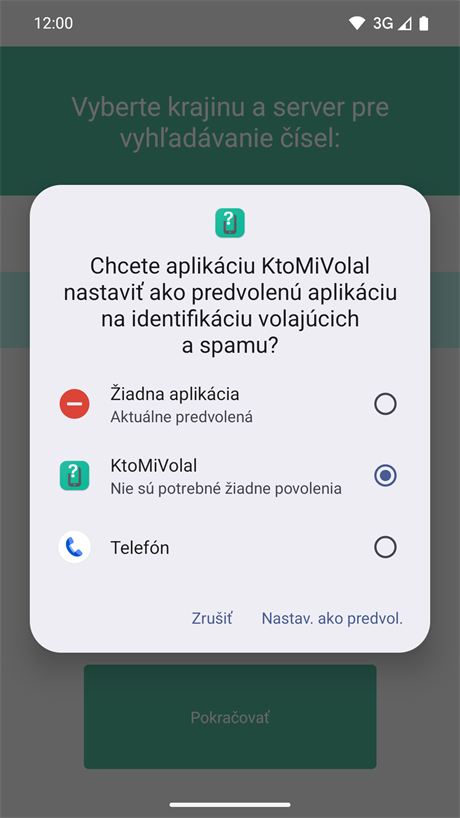
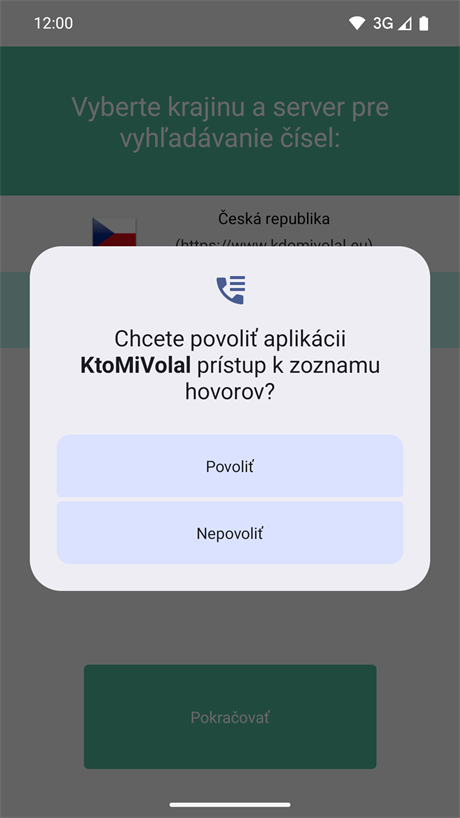
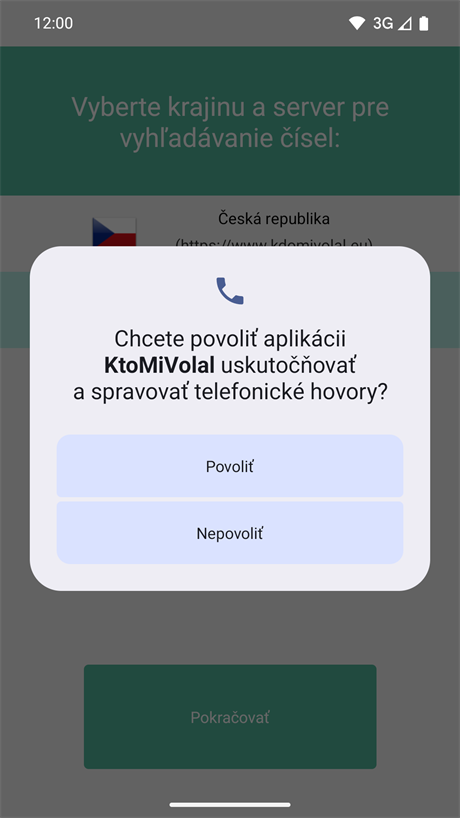
Pri prvom spustení aplikácie KtoMiVolal budete vyzvaní k výberu krajiny, v ktorej chcete aplikáciu využívať. Na výber je Slovensko (KtoMiVolal.eu), Česká republika (KdoMiVolal.eu), Nemecko, Rakúsko a Švajčiarsko (WerAngerufen.de/.at/.ch). Túto voľbu je možné kedykoľvek neskôr v nastavení zmeniť. Aplikácia vás ďalej požiada o nastavenie predvolenej aplikácie na identifikáciu volajúceho a spamu a o potvrdenie prístupových práv k zoznamu hovorov, k ovládaniu hovorov (aplikácia toto právo potrebuje na blokovanie hovorov podľa nastavenia) a k zobrazovaniu upozornení (notifikácií).
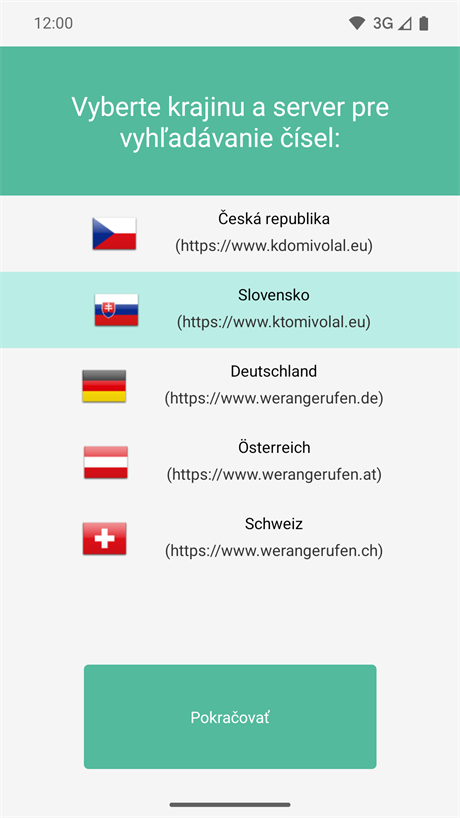
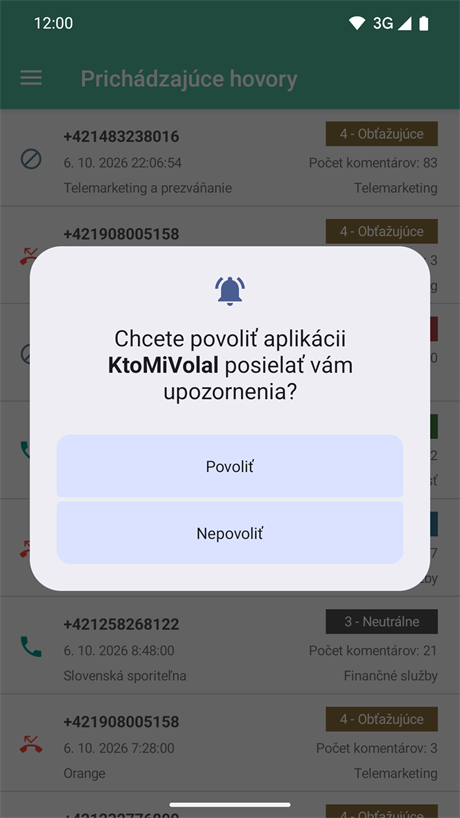
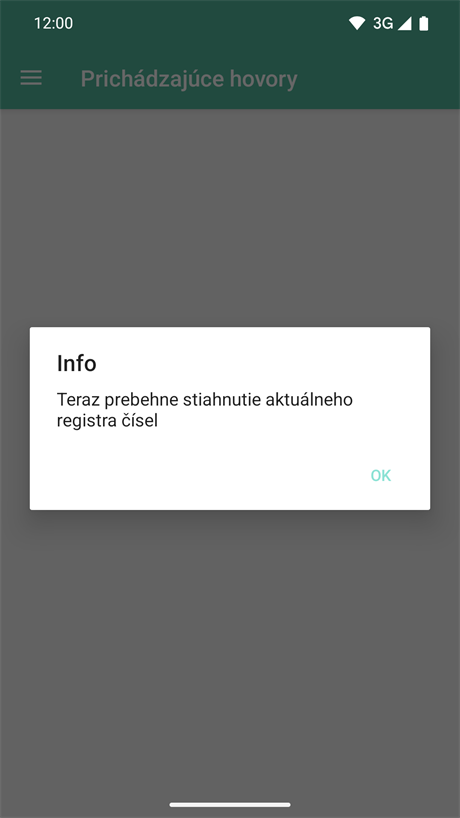
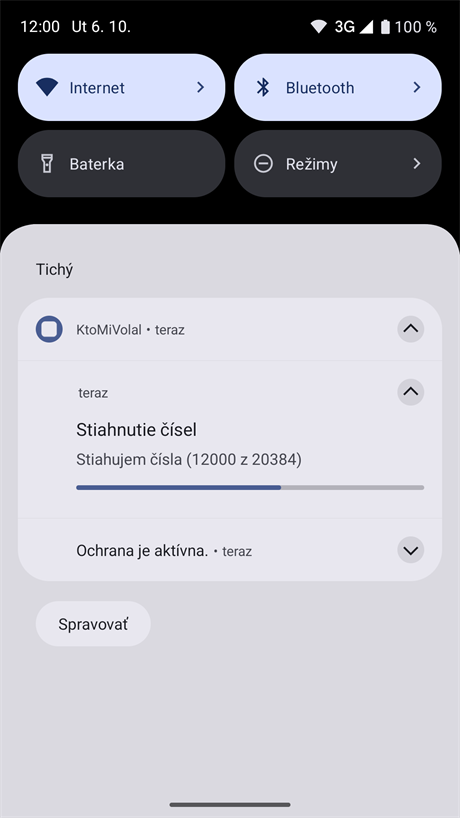
Po výbere krajiny a stlačení tlačidla Pokračovať budete presmerovaní na hlavnú stránku aplikácie, teda na zoznam prichádzajúcich hovorov. Pri prvom spustení prosím počkajte, kým sa stiahne databáza čísel. Sťahovanie prebieha na pozadí a jeho priebeh uvidíte v lište upozornení. Kým sťahovanie neskončí, je dostupný iba zoznam prichádzajúcich hovorov. Po úspešnom stiahnutí už celá aplikácia funguje aj bez pripojenia k internetu.
Nastavenie povolení pre správnu funkciu aplikácie
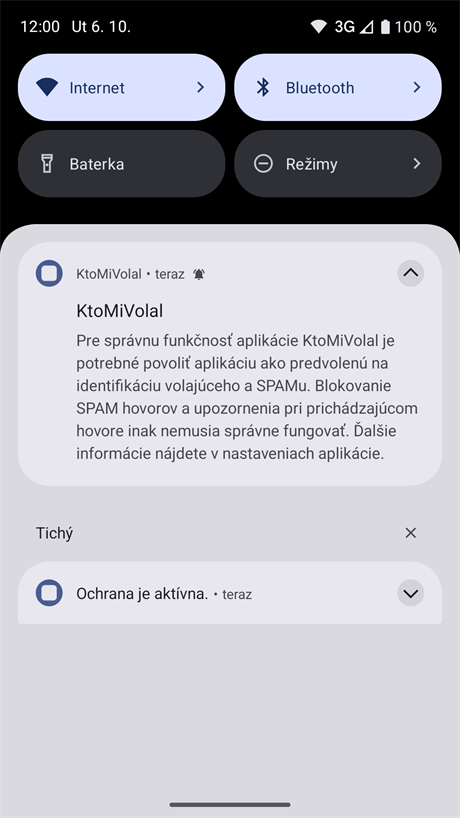
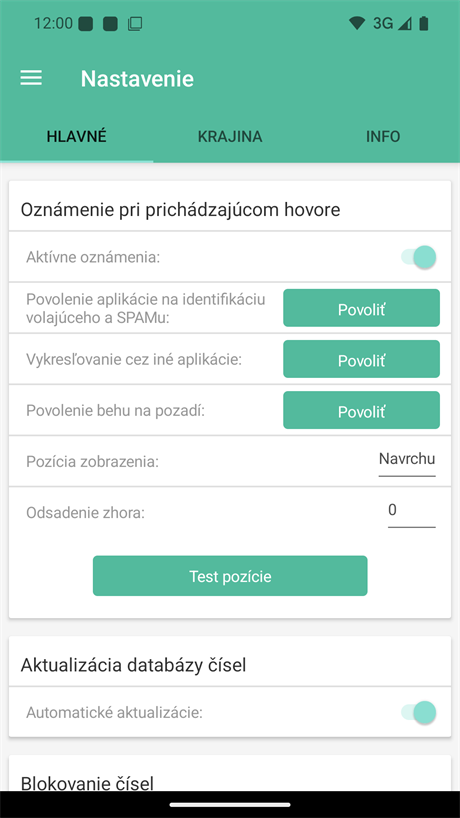
Aby aplikácia mohla blokovať obťažujúce hovory a zobrazovať informácie o prichádzajúcom hovore, potrebuje tieto povolenia:
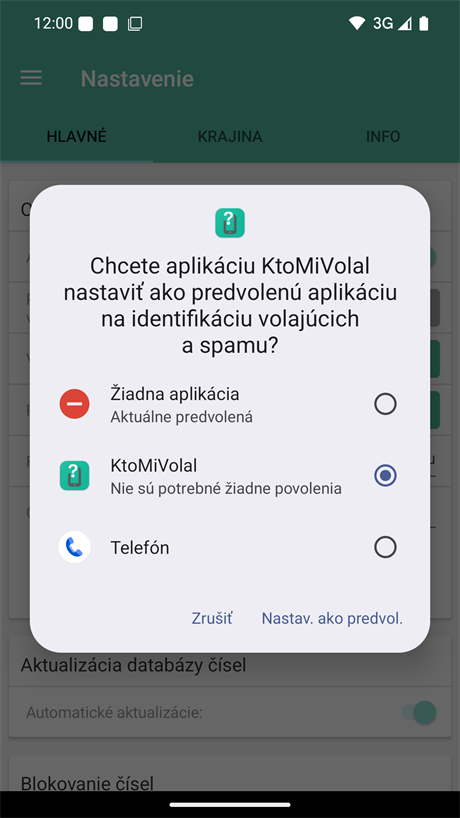
- predvolená aplikácia na identifikáciu volajúceho a spamu – umožňuje aplikácii rozpoznať a zablokovať prichádzajúci hovor,
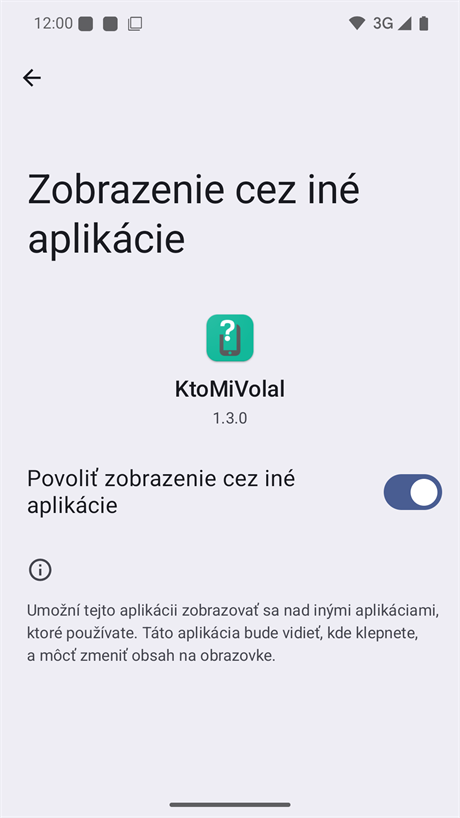
- vykresľovanie cez iné aplikácie (zobrazenie cez iné aplikácie) – umožňuje zobraziť kartu s informáciami o čísle priamo na obrazovke prichádzajúceho hovoru,
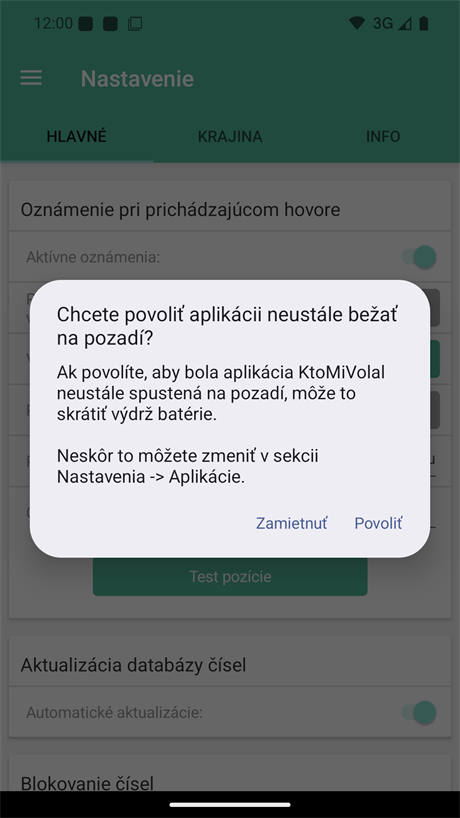
- beh na pozadí – aplikácia je vyradená z optimalizácie batérie, takže ju systém na pozadí neukončí (tzv. nezabije).
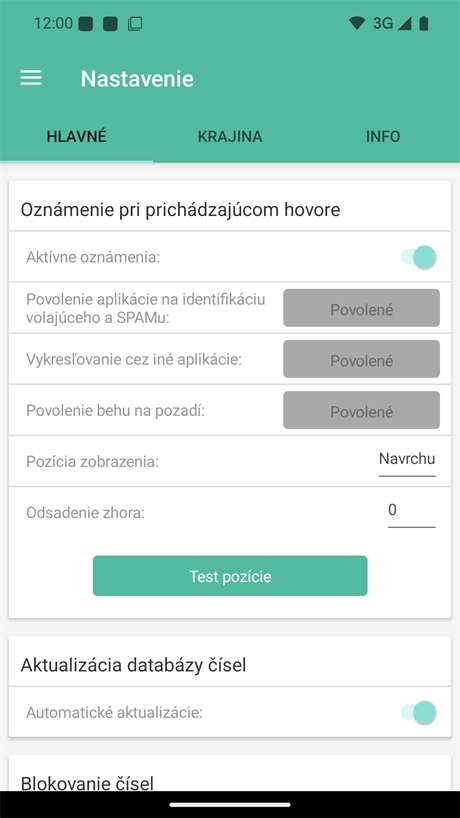
Ak niektoré povolenie chýba, aplikácia vás na to upozorní upozornením v lište. Povolenia udelíte v nastavení aplikácie (záložka Hlavné, sekcia Oznámenie pri prichádzajúcom hovore) stlačením príslušného tlačidla Povoliť. Pri predvolenej aplikácii na identifikáciu volajúceho vyberiete v systémovom dialógu KtoMiVolal a potvrdíte. Pri vykresľovaní cez iné aplikácie vás tlačidlo presmeruje do systémového nastavenia, kde v zozname vyberiete KtoMiVolal, povolenie zapnete prepínačom a šípkou späť sa vrátite do aplikácie. Beh na pozadí potvrdíte v systémovom dialógu tlačidlom Povoliť. Udelené povolenia sa v nastavení zobrazia ako Povolené.
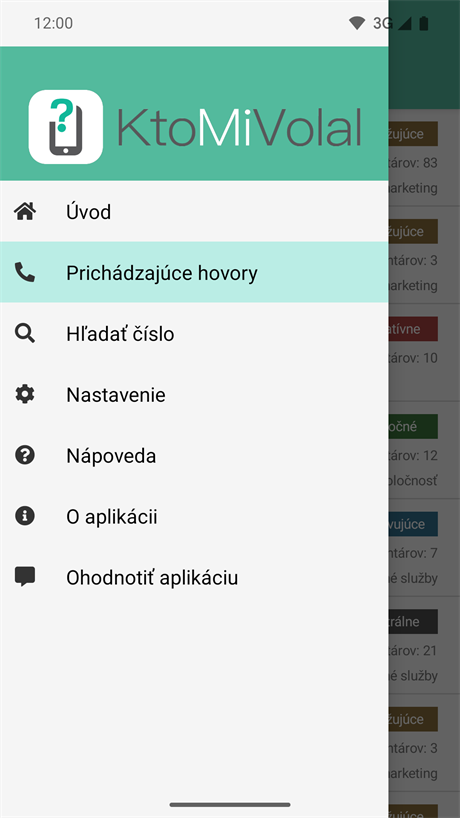
Menu aplikácie
Menu otvoríte ikonou vľavo hore. Nájdete v ňom tieto položky:
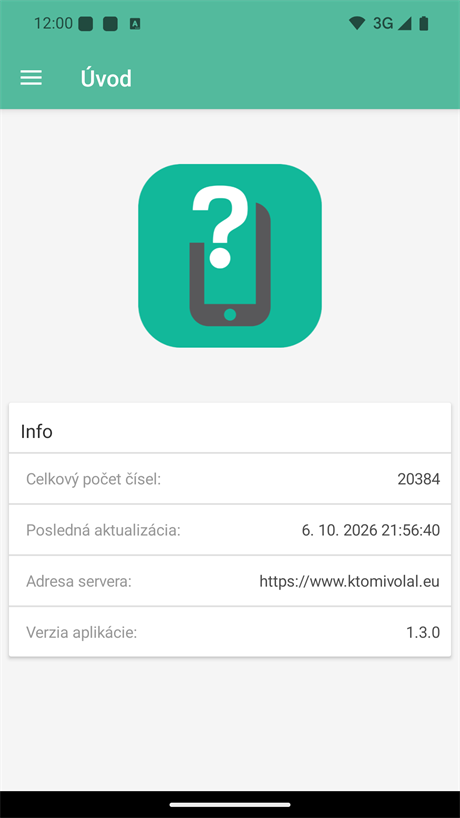
- Úvod – prehľad s celkovým počtom čísel v databáze, dátumom poslednej aktualizácie, adresou servera a verziou aplikácie,
- Prichádzajúce hovory – zoznam prichádzajúcich, zmeškaných a zablokovaných hovorov (hlavná stránka aplikácie),
- Hľadať číslo – vyhľadávanie v databáze telefónnych čísel,
- Nastavenie – nastavenie aplikácie rozdelené do záložiek Hlavné, Krajina a Info,
- Nápoveda – zobrazí tento návod,
- O aplikácii – informácie o aplikácii a odkazy na web,
- Ohodnotiť aplikáciu – otvorí stránku aplikácie na Google Play, kde ju môžete ohodnotiť.
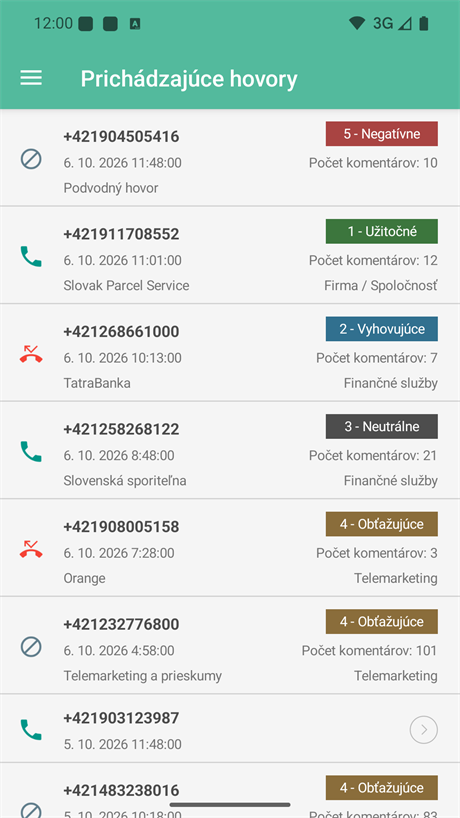
Prichádzajúce hovory
Po dokončení sťahovania databázy čísel sa zoznam prichádzajúcich hovorov v aplikácii aktualizuje. Ikona vľavo ukazuje, či bol hovor prijatý, zmeškaný alebo zablokovaný. Pri číslach, ktoré sú nejakým spôsobom ohodnotené, sa objavia dodatočné informácie: Farebný štítok, označujúci priemerné hodnotenie telefónneho čísla piatimi stupňami:
- Užitočné (Zelená)
- Vyhovujúce (Modrá)
- Neutrálne (Šedá)
- Obťažujúce (Oranžová)
- Negatívne (Červená)
A Počet komentárov, vďaka ktorému je možné vidieť, koľko užívateľov už toto číslo hodnotilo. Ak je telefónne číslo veľa komentované a je redakciou overené, objavia sa ďalšie dve informácie a tými sú Majiteľ čísla a Typ hovoru. Zoznam obnovíte potiahnutím prstom nadol. V nastavení si môžete zvoliť, za koľko posledných mesiacov sa majú hovory v zozname zobrazovať.
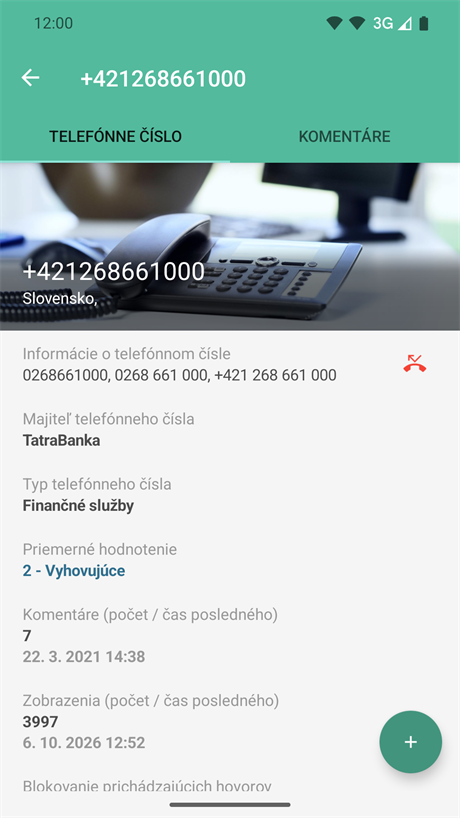
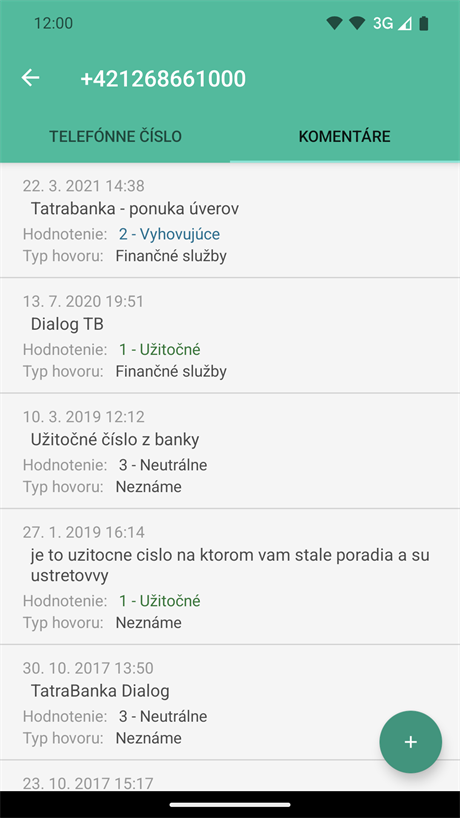
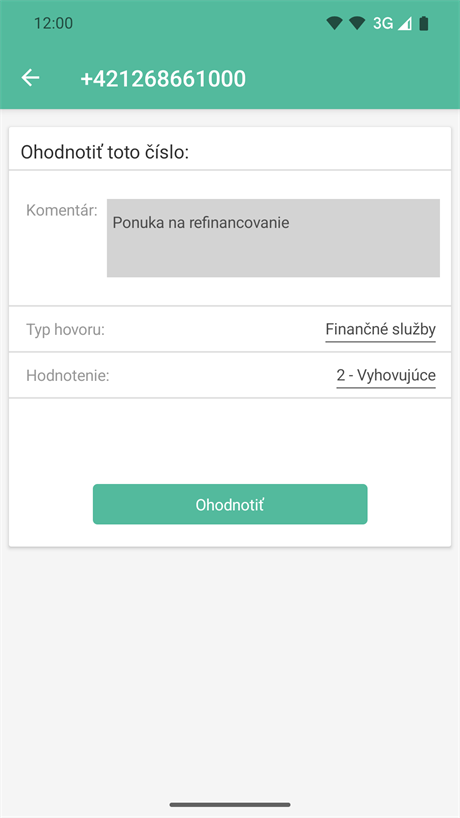
Pri každom čísle môžete klepnutím otvoriť detail, v ktorom nájdete podrobné informácie o telefónnom čísle s možnosťou si dané číslo zablokovať a na záložke Komentáre kompletný výpis všetkých komentárov. Pomocou tlačidla „+“ môžete číslo sami ohodnotiť – napíšete komentár, vyberiete typ hovoru a hodnotenie a stlačíte tlačidlo Ohodnotiť. Pomôžete tak ostatným užívateľom. Detail čísla a vloženie hodnotenia vyžadujú pripojenie k internetu.
Vyhľadávanie
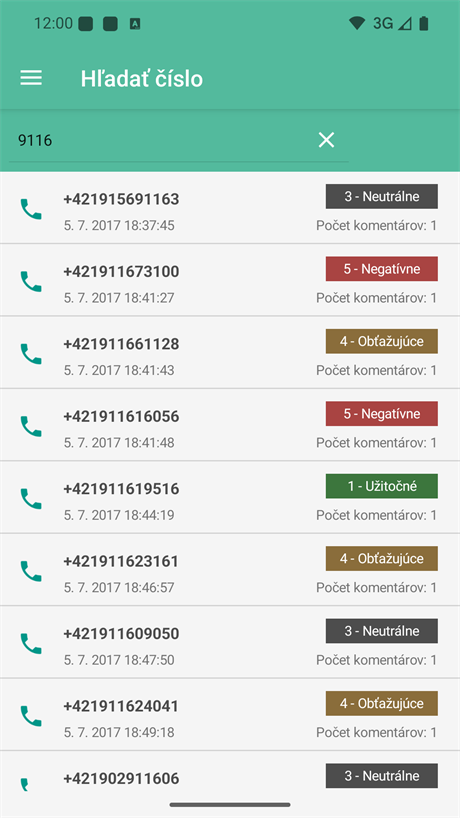
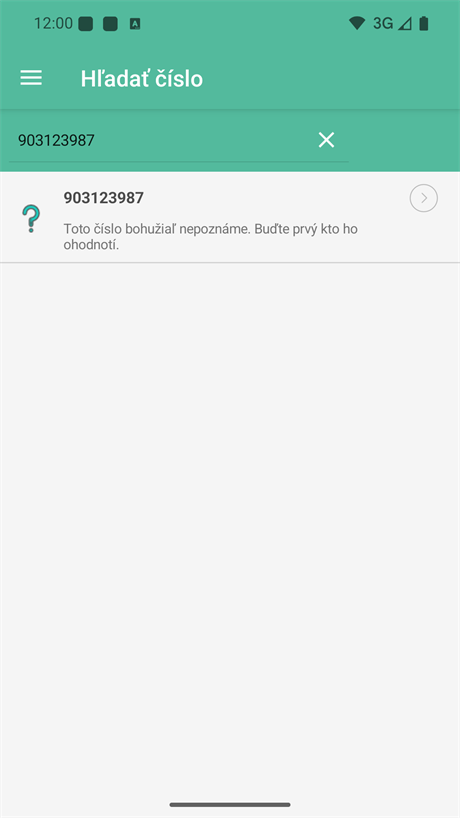
V databáze telefónnych čísel je tiež možné vyhľadávať, a to aj bez pripojenia k internetu. Vyhľadávanie reaguje od 4. číslice a už počas písania vám samo ukazuje čísla, ktoré zadanú postupnosť číslic obsahujú. Klepnutím na číslo sa opäť dostanete na detail čísla, kde ho môžete ohodnotiť. Ak číslo v databáze nie je, zobrazí sa iba informácia o tom, že môžete byť prvý, kto ho ohodnotí.
Aktívne oznámenia
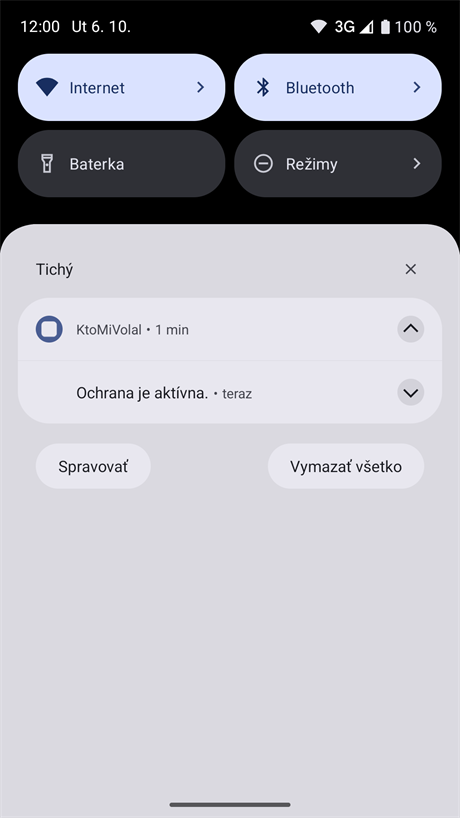
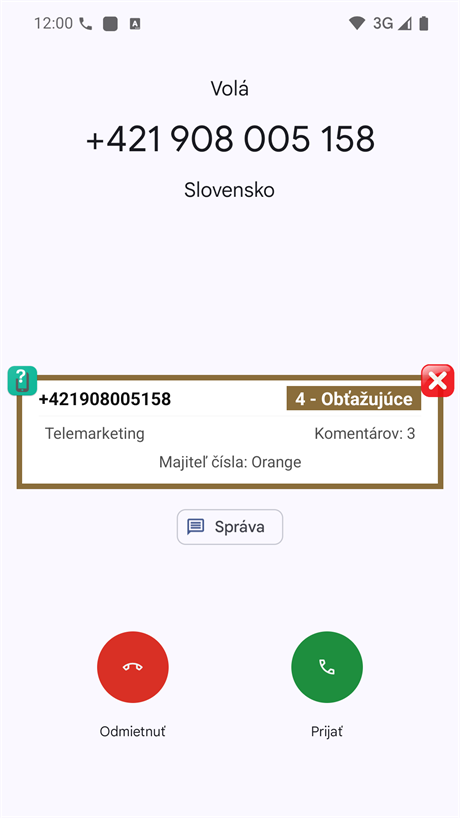
Jednou z hlavných funkcií aplikácie je aktívne oznámenie. Vďaka tejto funkcii viete pri neznámom čísle skôr, než prichádzajúci hovor zdvihnete, či si máte na číslo dávať pozor alebo nie. Aktívne oznámenie je karta s informáciami o danom telefónnom čísle – hodnotením, typom hovoru, počtom komentárov a prípadne majiteľom čísla. Zobrazí sa priamo na obrazovke prichádzajúceho hovoru, ak je o danom čísle záznam v našej databáze. Kartu zatvoríte červenou ikonou s krížikom. Táto funkcia je po nainštalovaní automaticky zapnutá, vypnúť ju môžete v nastavení aplikácie. Či je funkcia zapnutá, spoznáte podľa trvalého upozornenia „Ochrana je aktívna.“
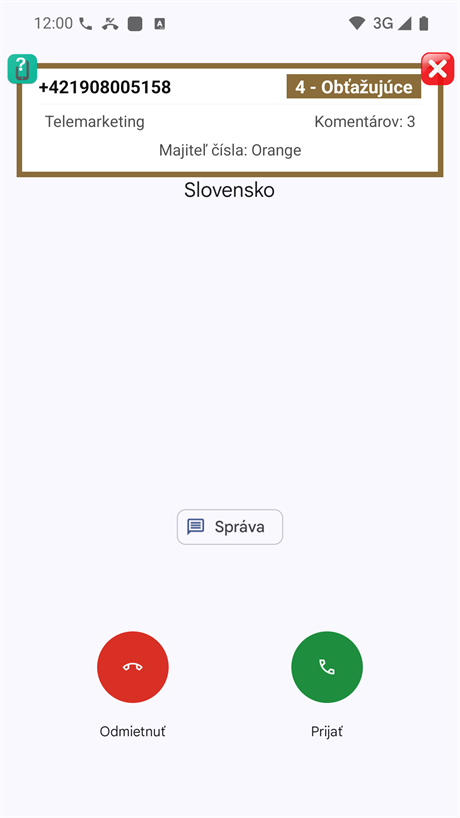
V nastavení aktívneho oznámenia je možné nastaviť aj jeho umiestnenie (Navrchu, Uprostred alebo Dole, predvolené je Uprostred) a odsadenie zhora. Rôzne telefóny majú rôzne obrazovky prichádzajúceho hovoru a môže sa teda stať, že karta prekryje niektorú dôležitú časť obrazovky – napríklad číslo volajúceho, ako na druhom obrázku. Pozíciu si preto vyskúšajte tlačidlom Test pozície a nastavte ju podľa svojho telefónu. Aby sa karta zobrazovala, je potrebné správne nastaviť povolenia.
Nastavenie
Všetky zmeny v nastavení sa ukladajú okamžite.
Hlavné
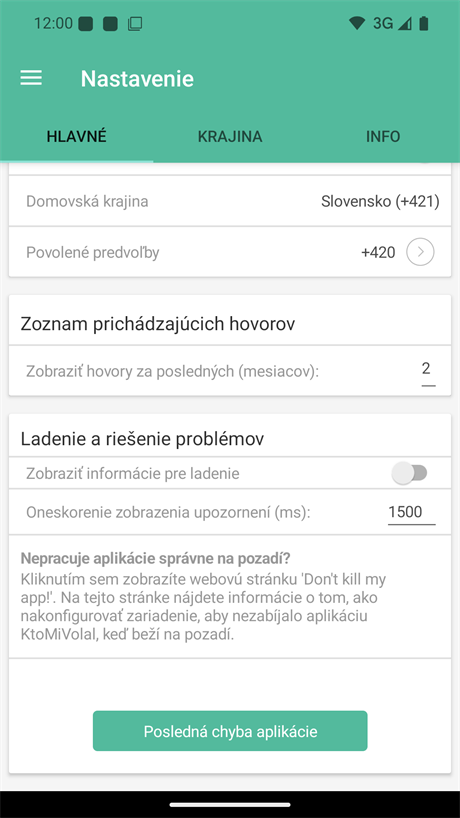
V prvej sekcii je možné ovládať aktívne oznámenia a udeliť potrebné povolenia, ako je popísané vyššie.
Tiež je tu možnosť zapnúť alebo vypnúť automatické aktualizácie databázy čísel. Ak je táto funkcia zapnutá, aplikácia databázu raz denne na pozadí aktualizuje, keď je telefón pripojený k internetu. Ak nie, môžete si databázu kedykoľvek aktualizovať ručne (na záložke Info).
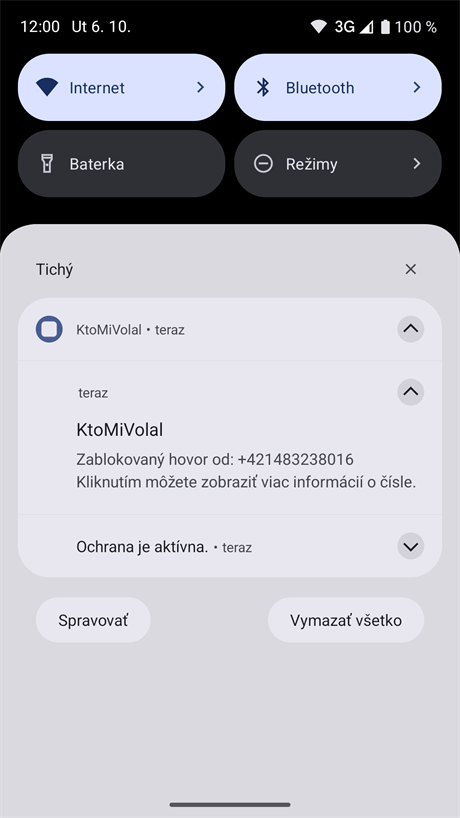
Ďalším veľmi dôležitým prvkom je nastavenie automatického blokovania čísel. Tu si môžete zapnúť a nastaviť pravidlá, podľa ktorých za vás má aplikácia blokovať prichádzajúce hovory z neznámych čísel. Môžete si určiť, od akého priemerného hodnotenia v kombinácii s minimálnym počtom komentárov vás má aplikácia chrániť. Automaticky je nastavené priemerné hodnotenie 4 - Obťažujúce a počet komentárov 5, z čoho sa dá už celkom dobre súdiť, že číslo bude obťažujúce. Ak aplikácia hovor zablokuje, objaví sa vám upozornenie, kde môžete klepnutím skontrolovať, kto sa vám pokúšal dovolať a či bolo zablokovanie oprávnené. Zablokovaný hovor uvidíte aj v zozname prichádzajúcich hovorov.
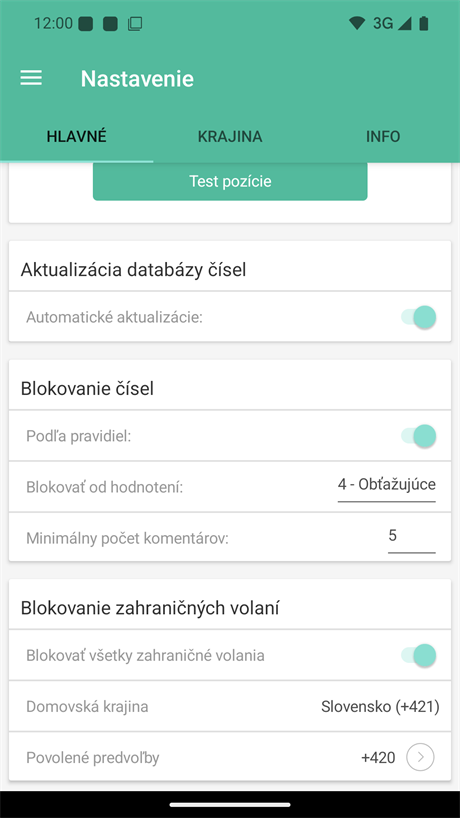
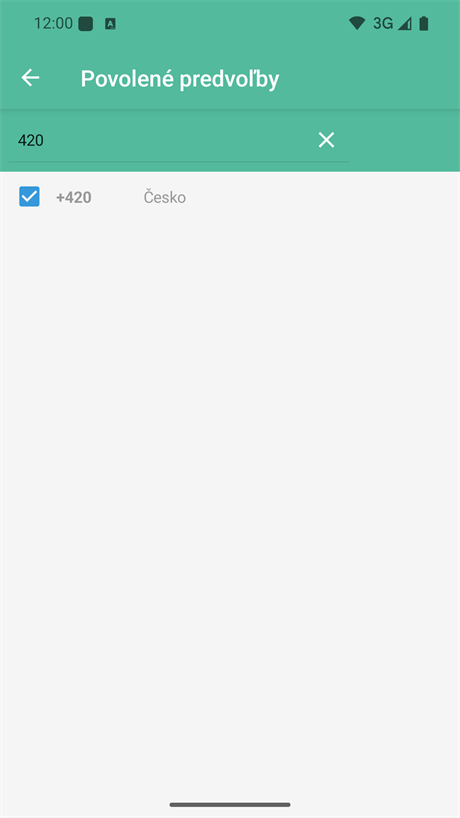
Novinkou je blokovanie zahraničných volaní. Ak zapnete prepínač Blokovať všetky zahraničné volania, aplikácia zablokuje každý prichádzajúci hovor z čísla mimo vašej domovskej krajiny, ktorá sa odvodzuje od krajiny vybranej v nastavení. Výnimku môžete udeliť vybraným krajinám v položke Povolené predvoľby – na stránke s výberom stačí krajinu vyhľadať podľa názvu alebo predvoľby a zaškrtnúť ju. Za zahraničné sa považujú iba čísla v medzinárodnom formáte (začínajúce „+“ alebo „00“). Čísla v miestnom formáte a skryté čísla aplikácia ako zahraničné neblokuje.
V sekcii Zoznam prichádzajúcich hovorov si zvolíte, za koľko posledných mesiacov sa majú hovory v zozname zobrazovať (1, 2, 3, 6 alebo 12 mesiacov, prípadne všetky). Predvolená hodnota sú 2 mesiace.
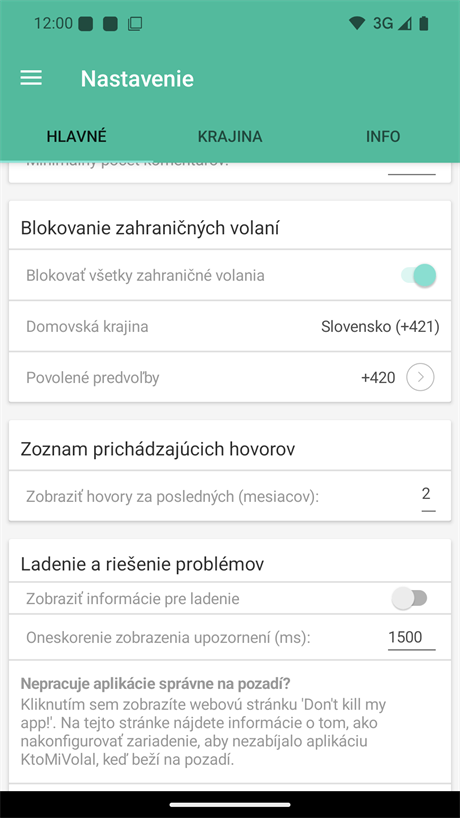
Na konci obrazovky s nastavením je sekcia Ladenie a riešenie problémov, kde je dôležitý hlavne odkaz na stránky Don't kill my app!. Nájdete tu informácie o tom, ako nakonfigurovať zariadenie, aby neukončovalo aplikáciu bežiacu na pozadí systému. Tlačidlo Posledná chyba aplikácie zobrazí informácie o poslednom páde aplikácie, ktoré nám môžete poslať pri hlásení problému.
Krajina
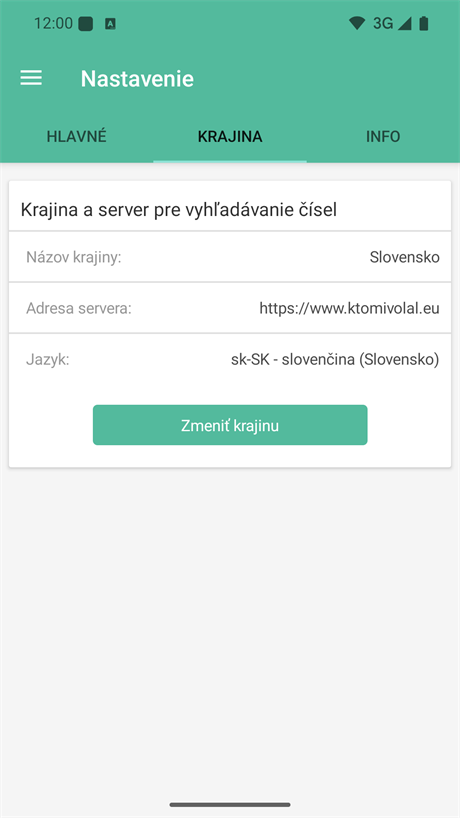
Tu vidíte vybranú krajinu, adresu servera a jazyk a tlačidlom Zmeniť krajinu môžete kedykoľvek zmeniť krajinu pre vyhľadávanie čísel. Po potvrdení zmeny sa zmaže stiahnutá databáza čísel, aplikácia sa vráti na výber krajiny a databáza novej krajiny sa stiahne znova.
Info
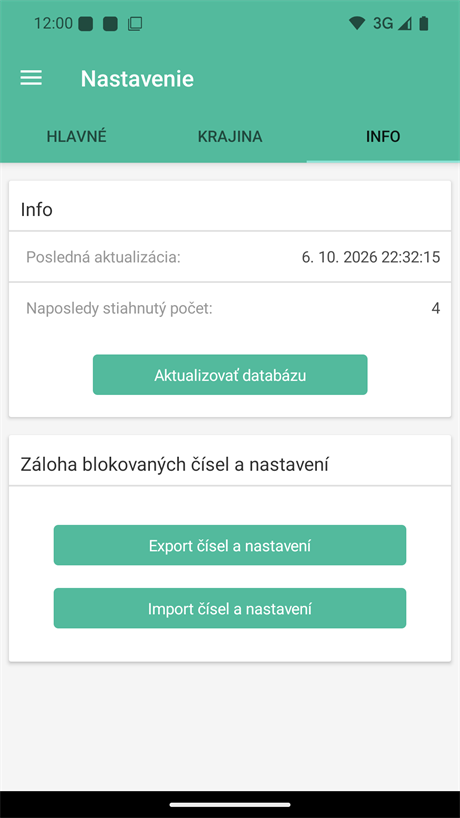
V tejto sekcii nájdete informácie o stave databázy a môžete si tu databázu ručne aktualizovať. Okrem toho aplikácia ponúka možnosť zálohovať všetky svoje ručne zablokované čísla a nastavenia. Tlačidlo Export čísel a nastavení vytvorí zálohu, uloží ju v telefóne (aj do priečinka Download/KdoMiVolalBackup) a ponúkne jej zdieľanie, takže si ju môžete uložiť napríklad na cloudové úložisko alebo poslať e-mailom. Tlačidlom Import čísel a nastavení zálohu obnovíte – aplikácia najprv ponúkne zálohu nájdenú v telefóne, prípadne môžete vybrať súbor so zálohou. Táto funkcia je veľmi užitočná na prenášanie nastavení medzi telefónmi.

Neviete, kto volal alebo kto volá? KtoMiVolal.eu je užívateľské fórum, ktoré umožňuje hľadanie telefónnych čísiel a poskytuje informácie o telefónnych číslach.


Kontakt
2026 © Všetky práva vyhradené.
| Mobilná aplikácia
| Všeobecné podmienky
| Ochrana osobných údajov
| Partnerské odkazy